ChuliTV — La mejor experiencia de televisión familiar.

ENLACES RÁPIDOS:

PRIMEROS PASOS

Aquí están las preguntas más frecuentes sobre MajoTV.

1. O que é o MajoTV?

MajoTV – El mejor proveedor de contenido IPTV

Amado por usuarios de todo el mundo, MajoTV ofrece entretenimiento inigualable en una potente aplicación:

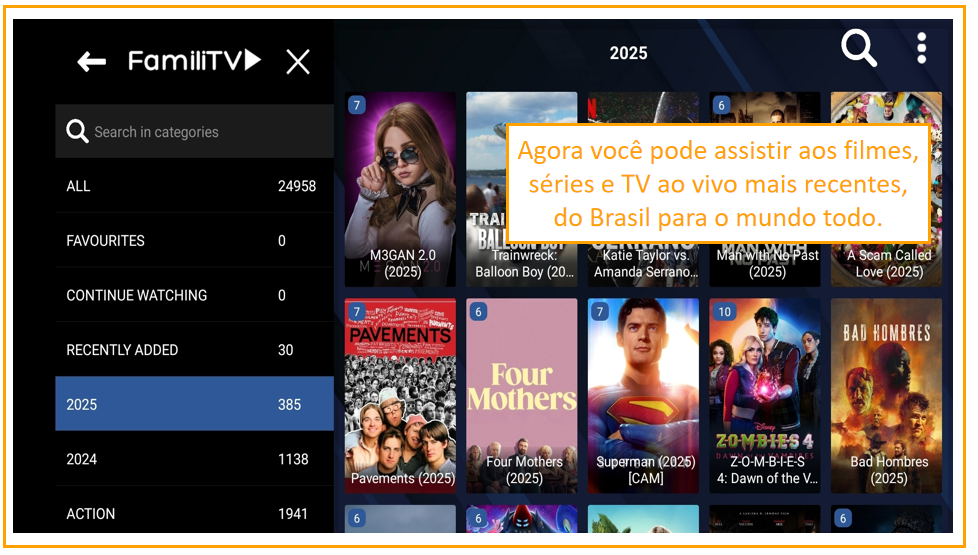
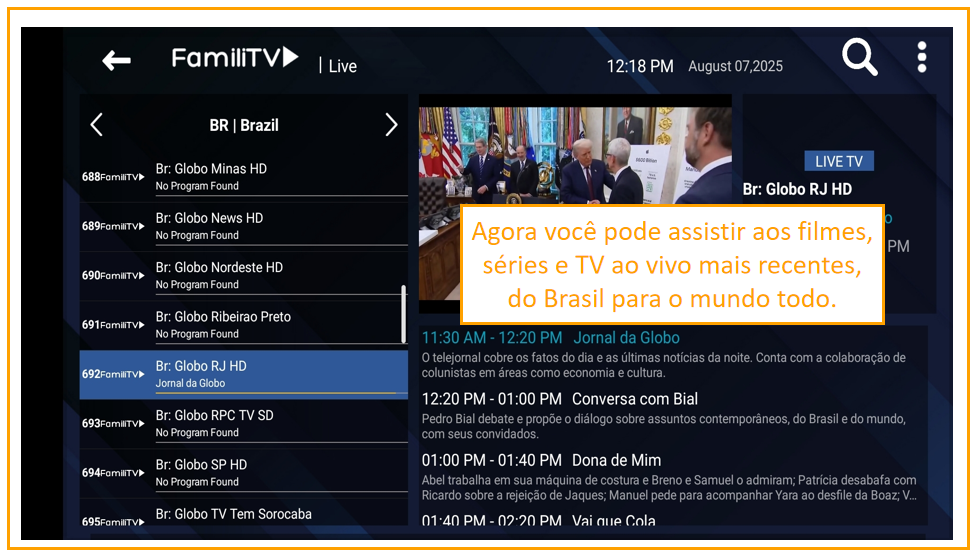
📺 +20.000 canales EN VIVO – Noticias, deportes, canales premium y mucho más.

🎬 +50.000 películas y series – Éxitos de taquilla, series para maratonear y realities en tendencia.

¿Por qué elegir MajoTV?
Sin interrupciones, calidad HD
Acceso instantáneo, sin contratos
El catálogo más grande en un solo lugar

Corta el cable. Mira de forma inteligente.

2. ¿Cuál es la diferencia entre el panel (dashboard), la aplicación (APP) y el contenido?

La diferencia es la siguiente:

  1. MajoTV: Proporciona el contenido y administra las suscripciones de los miembros.

  2. IPTV Smarters: Es una aplicación reproductora de IPTV utilizada para reproducir nuestro contenido (utiliza el nombre de usuario y la contraseña que te enviamos para iniciar sesión en la aplicación).

Nota: El correo electrónico que utilizaste para registrarte solo sirve para recibir los datos de acceso de la suscripción; el correo electrónico en sí no puede utilizarse para iniciar sesión en la aplicación.

3. ¿Con qué dispositivos es compatible?
Nuestro contenido es totalmente compatible con las aplicaciones IPTV Smarters Pro/Lite. Solo necesitas instalar el reproductor para acceder a toda la programación disponible. Puedes ver o descargar esta aplicación aquí. Compatible con: – Todos los iPhone – Todos los teléfonos Android – Todas las Android TV Box – Smart TV Android (incluyendo Sony, Haier, JVC, Semp Roku y TCL) *Nota: MajoTV solo proporciona contenido. No vendemos ni suministramos ningún dispositivo.

CONTA & ATIVAÇÃO

Nesta seção, você encontrará tudo o que precisa para gerenciar sua conta: criar um novo registro, recuperar sua senha e atualizar suas informações pessoais.

1. Como me registro/crio uma conta?

Please follow the steps below to create your account and log in:

  1. Register  here → You will access the member panel.

  2. Download ‘IPTV Smarters Pro/Lite’  → See the  installation FAQ  to see how to download on different devices.

  3. Use your dashboard login details  to access the APP after installation.

2. Esqueci/Recuperar senha

If you have forgotten your password to access the  member panelclick here  to recover it.

If you have forgotten your  APP login username and password : they are always available on the panel or in your email.

ASSINATURA E PAGAMENTO

Nesta seção, você encontrará tudo sobre planos e pagamentos: como obter um teste grátis, estender ou cancelar sua assinatura, métodos de pagamento, reembolsos e outras dúvidas frequentes.

1. Como posso obter uma conta de teste grátis?

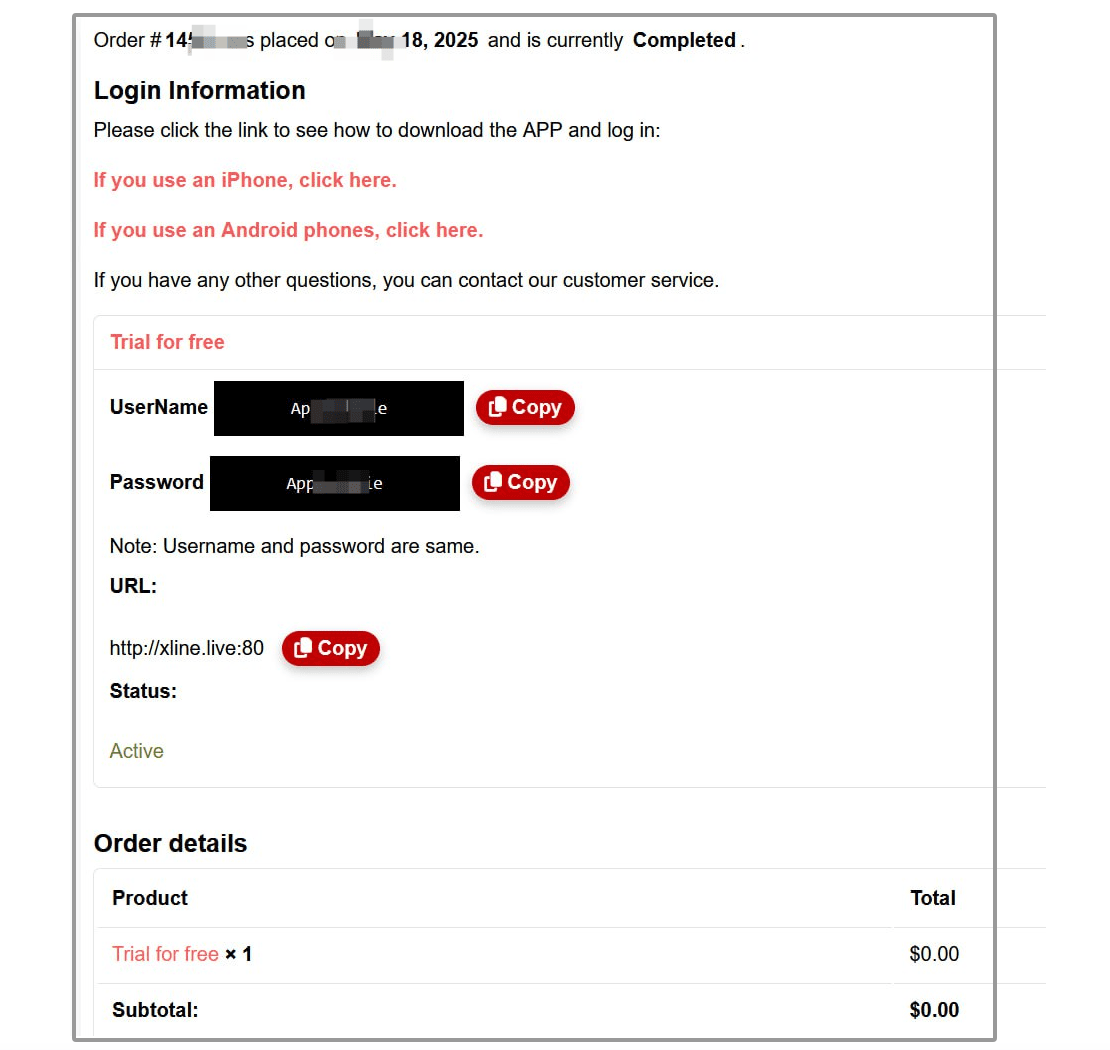
Após o registro, você verá o nome de usuário e senha da conta de teste no seu painel (dashboard).

A conta de teste é atribuída toda segunda-feira para novos membros. Cada novo membro terá pelo menos 24 horas de teste, com apenas uma conta de teste.

Você precisa baixar o aplicativo (APP) e usar os dados de login acima para acessar. Consulte o FAQ para ver qual dispositivo você usa e baixe o correspondente.


Trial account details in dashboard
2. How can I extend my subscription?

Como posso renovar minha assinatura?
Se deseja renovar sua assinatura ou assinar após o período de teste, siga estes passos:

  1. Selecione seu pacote aqui e prossiga para o pagamento.

  2. Novo usuário e senha serão enviados para o e-mail cadastrado / aparecerão no seu painel (dashboard).

  3. Saia do APP e use o novo usuário e senha para fazer login novamente.

3. Quais tipos de pagamento são aceitos?

No momento do checkout, verá os métodos de pagamento disponíveis. Geralmente utilizamos os métodos de pagamento mais populares localmente.

4. Por que meu pagamento não está sendo aprovado?

Se você efetuou um pagamento com cartão e sua conta ainda não está ativa, pedimos gentilmente que verifique se você está logado na conta correta.

No entanto, se você realizou o pagamento por cartão, aguardou o número de dias especificado e tem certeza de que está logado na conta correta, mas sua assinatura permanece inativa, por favor, envie-nos o comprovante de pagamento junto com um print da tela do menu ‘Minha Conta’. Isso agilizará o processo de resolução e nos ajudará a investigar e resolver o problema prontamente.

5. Por que minha assinatura não foi ativada após o pagamento?

Caso o aplicativo não tenha sido ativado após o pagamento, envie para nossa equipe de atendimento ao cliente:

– Comprovante de pagamento / Número do pedido

– Captura de tela da sua página de perfil no aplicativo (se houver)

6. Por que o nome do APP baixado é diferente do FamiliTV?

Porque o FamiliTV fornece apenas o conteúdo, por isso precisamos de um reprodutor de vídeo de terceiros para executar a programação.

A diferença é a seguinte:

  1. FamiliTV: fornece o conteúdo dos programas e gerencia seus pedidos de assinatura (use seu e-mail para se registrar).

  2. IPTV Smarters: o aplicativo reprodutor de vídeo (use o nome de usuário e senha que enviamos para você fazer login no APP).

*Observação: O e-mail que você usou para se registrar é apenas para receber os detalhes de login. O próprio e-mail não pode ser usado para fazer login no APP.

7. Comprei mais de um plano na mesma conta, o que acontecerá?

Se você já tem um plano ativo e recarrega novamente na mesma conta, não se preocupe, você não perderá seus dias válidos! Eles serão adicionados ao novo plano e sua data de expiração será estendida de acordo.

8. Como posso reembolsar/cancelar minha assinatura?

Temos uma política de reembolso de 7 dias. Você pode solicitar o reembolso dentro de 7 dias após a sua assinatura.

INSTALAR O APLICATIVO

Nesta seção, você aprenderá como instalar e configurar o FamiliTV nos seguintes dispositivos: iPhone, celulares Android, TV Boxes, Smart TVs, Windows PC, Mac e muito mais.

1. Como instalar no iPhone?

Como instalar no iPhone?

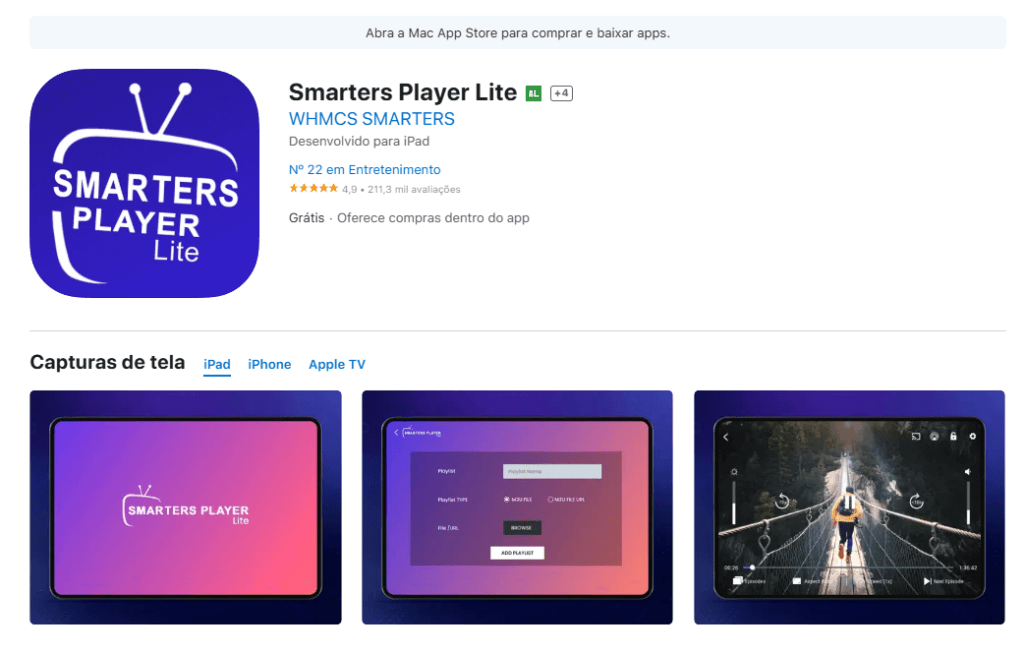
Recomendamos usar o aplicativo ‘IPTV Smarters Lite’, que é gratuito e fácil de usar, para acessar nosso conteúdo.
Para o português do Brasil, a melhor opção é:
Você pode pesquisar diretamente por “IPTV Smarters Lite” na App Store (da Apple) e fazer o download.
Clique aqui para ir para a App Store e baixar.
Por favor, assista ao vídeo abaixo para entender como instalá-lo:

Após a instalação, por favor, insira o nome de usuário, a senha e o URL para iniciar seu teste.

Você pode obter seu código de teste aqui.

Comece sua assinatura paga aqui.

2. Como instalar no celular Android?

Como instalar no celular Android?

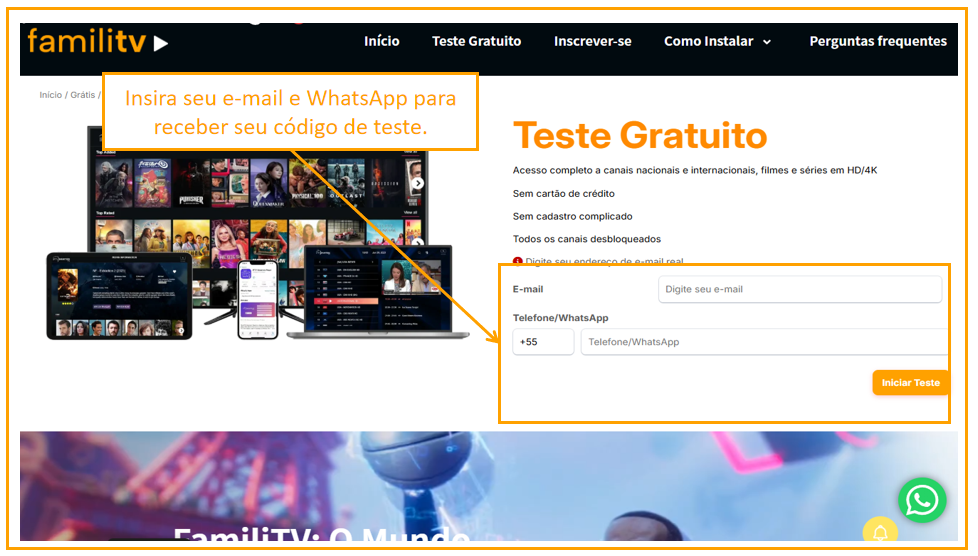
1. Insira seu WhatsApp e endereço de e-mail para receber um código de teste gratuito.
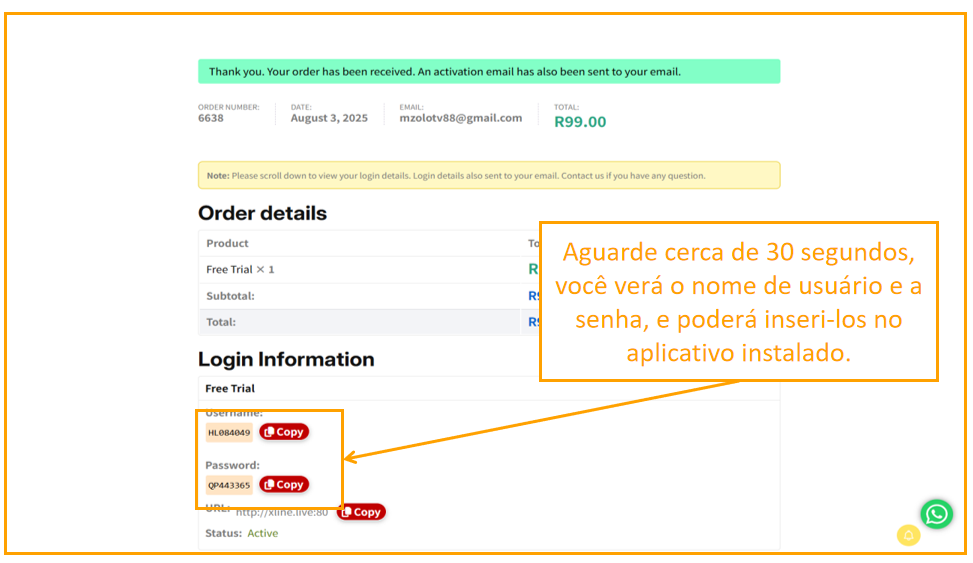
2. Aguarde 10 segundos para ver o nome de usuário e a senha de teste.
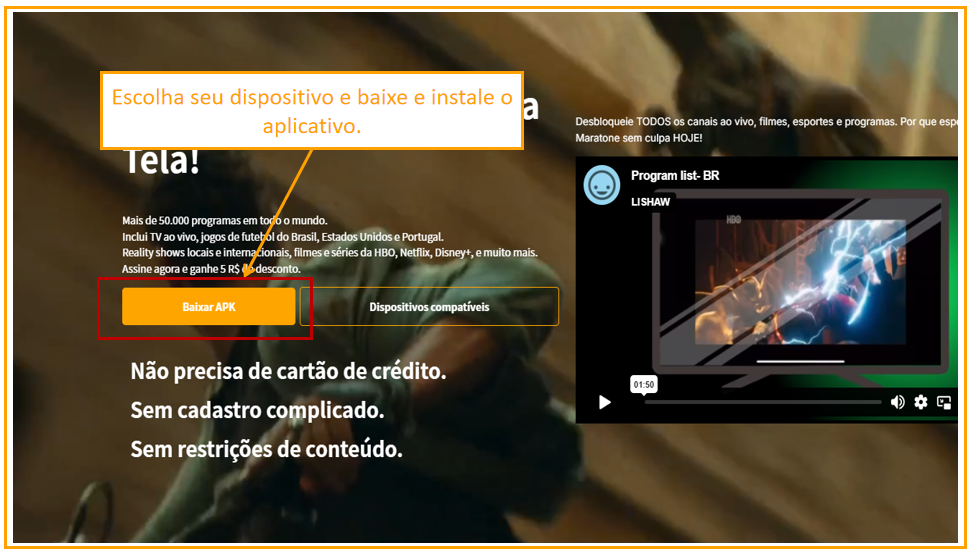
3. Clique para baixar o APK.
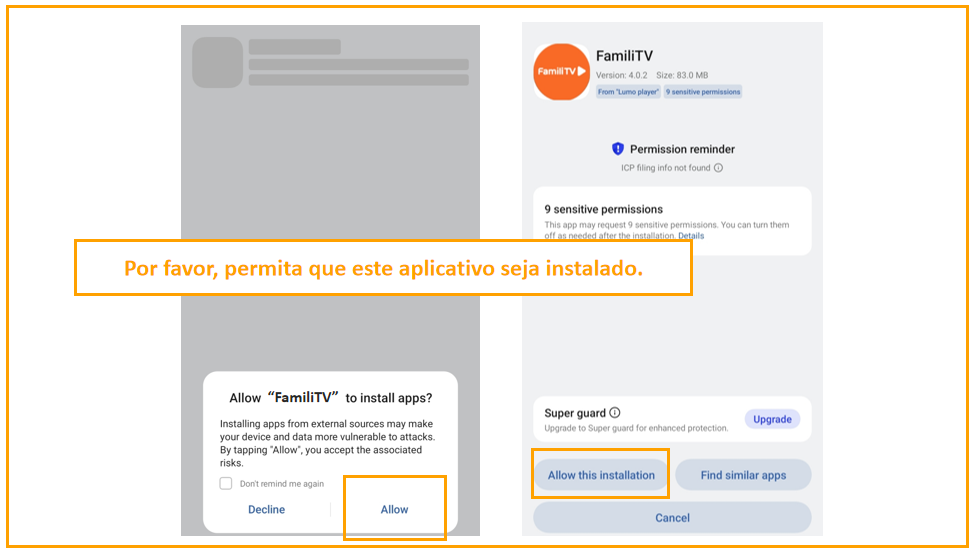
4. Clique em “Permitir” para instalar o aplicativo.
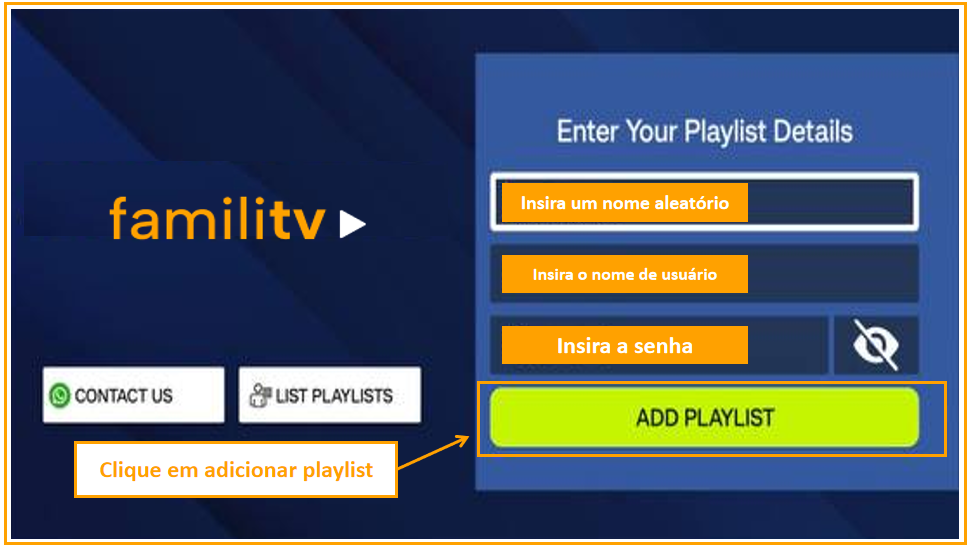
5. Insira o nome de usuário e a senha recebidos no aplicativo
6. Depois de entrar no aplicativo, você precisará clicar em “Atualizar conteúdo”
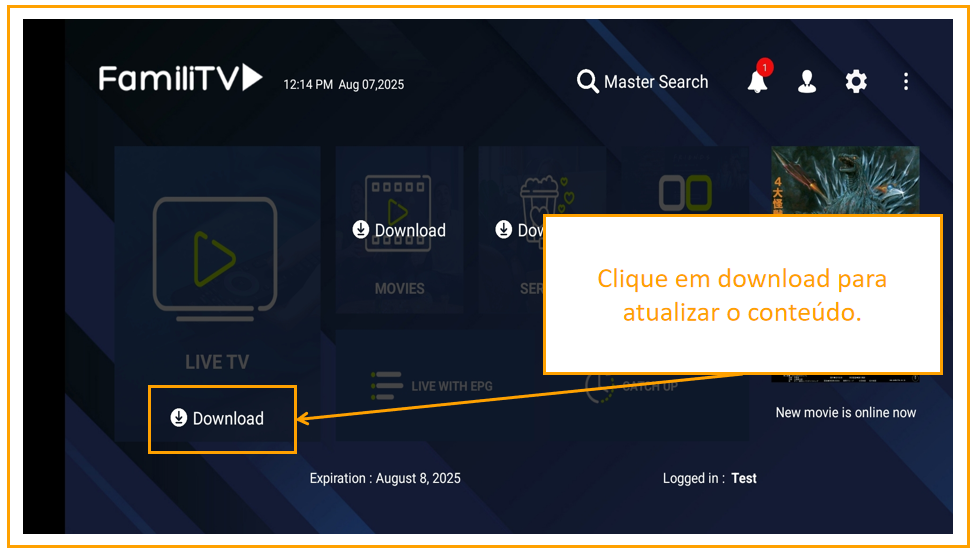
7. Agora você pode começar a assistir aos programas
 
  1. Baixe o APK do nosso aplicativo para seu celular clicando no botão abaixo.
  2. Durante a instalação, permita que seu celular instale aplicativos desconhecidos.
  3. Após a instalação, solicite o teste gratuito, pegue seu nome de usuário e senha, e insira-os no aplicativo.


⇨ Baixar o APK aqui ⇦

 
3. Como instalar no Android TV Box, TV Stick, Smart TV?

Como instalar no Android TV Box, TV Stick, Smart TV (Xiaomi / MX/ Samsung/ LG/ TCL / Hisense E outros.)?

Para assistir na sua Android TV Box ou Smart TV (Xiaomi, Samsung, Amazon, Roku, TCL, etc.), você precisará habilitar o “modo de desenvolvedor” primeiro, já que alguns dispositivos não permitem a instalação de aplicativos desconhecidos (Fire TV Stick como exemplo):


    1. Vá em Configurações → clique em ‘Meu xx TV’ (ou menu similar em outras marcas de TV).
    2. Toque em ‘Sobre’ → toque no nome do seu aparelho 7 vezes.
    3. Agora ‘o modo desenvolvedor está ativado’.
    4. Abra o navegador (às vezes chamado de ‘internet’) e digite ‘FamiliTV.com’ para baixar nosso aplicativo, depois instale-o.
    5. Ou, você também pode baixar o apk no seu celular e enviá-lo para sua smart TV. Veja o vídeo tutorial abaixo.
    6. Reivindique e obtenha seu nome de usuário e senha para o teste gratuito e insira no aplicativo, depois aproveite seu teste gratuito.

⇨ Baixar o APK aqui ⇦

Como enviar um arquivo APK do seu celular para a Android TV

Para instalar na Android TV (com a FireTV Stick como exemplo)


4. Como instalar no Windows PC e MAC?

Como instalar no Windows PC e MAC ?

Somos um provedor de conteúdo IPTV. Para acessar nosso conteúdo, você precisa primeiro de um aplicativo de player IPTV de terceiros (desde que você possa instalar o APP, nosso conteúdo poderá ser acessado) e então fazer login usando nossas credenciais. Recomendamos usar o aplicativo ‘IPTV Smarters’, que é gratuito e fácil de usar.

Por favor, assista ao vídeo abaixo para entender como instalar o IPTV Smarters Pro no seu PC:

Observação: Você pode baixar na Microsoft Store ou diretamente aqui.

Após a instalação, para obter as credenciais de login, inicie o teste diretamente aqui. Você verá os detalhes de acesso no painel do seu site/no seu e-mail e então poderá acessar nosso conteúdo.

Observação: Quaisquer serviços pagos ou anúncios dentro de aplicativos de terceiros não são afiliados a nós. Você também pode visitar o site deles aqui.

5. Como instalar na Apple TV Box?

Como instalar no Apple TV Box?

Somos um provedor de conteúdo IPTV. Para acessar nosso conteúdo, você precisa primeiro de um aplicativo de terceiros compatível com IPTV (desde que você consiga instalar o APP, nosso conteúdo poderá ser acessado), depois faça login usando nossas credenciais. Recomendamos usar o aplicativo ‘IPTV Smarters’, que é gratuito e fácil de usar.

Assista ao vídeo abaixo para entender como instalar o IPTV Smarters Pro na sua Apple TV:

Após a instalação, para obter as credenciais de login, inicie o teste diretamente aqui. Você verá os detalhes de acesso no painel do seu site/no seu e-mail e então poderá acessar nosso conteúdo.

Observação: Quaisquer serviços pagos ou anúncios dentro de aplicativos de terceiros não são afiliados a nós. Você também pode visitar o site deles aqui.

6. Como instalar no Chromecast?

Como instalar no Chromecast?

Somos um provedor de conteúdo IPTV. Para acessar nosso conteúdo, você precisa primeiro de um aplicativo de player IPTV de terceiros (desde que você consiga instalar o APP, nosso conteúdo poderá ser acessado), depois faça login usando nossas credenciais. Recomendamos usar o aplicativo ‘IPTV Smarters’, que é gratuito e fácil de usar.

Por favor, assista ao vídeo abaixo para entender como instalar o IPTV Smarters Pro no seu Chromecast:

Após a instalação, para obter as credenciais de login, inicie o teste diretamente aqui. Você verá os detalhes de acesso no painel do seu site/no seu e-mail e então poderá acessar nosso conteúdo.

Observação: Quaisquer serviços pagos ou anúncios dentro de aplicativos de terceiros não são afiliados a nós. Você também pode visitar o site deles aqui.

Customer Support
