ChuliTV — La mejor experiencia de televisión familiar.

ENLACES RÁPIDOS:

PRIMEROS PASOS

Aquí están las preguntas más frecuentes sobre MajoTV.

¿Qué es MajoTV?

MajoTV – El mejor proveedor de contenido de IPTV

Amado por usuarios de todo el mundo, MajoTV ofrece entretenimiento inigualable en una potente aplicación:

📺 +20.000 canales EN VIVO – Noticias, deportes, canales premium y mucho más.

🎬 Más de 50.000 películas y series – Éxitos de taquilla, series para maratonear y realities en tendencia.

¿Por qué elegir MajoTV?
Sin interrupciones, calidad HD
Acceso instantáneo, sin contratos
El catálogo más grande en un solo lugar

Corta el cable. Mira de forma inteligente.

¿Cuál es la diferencia entre el panel (dashboard), la aplicación (APP) y el contenido?

La diferencia es la siguiente:

  1. MajoTV Proporciona el contenido y administra las suscripciones de los miembros.

  2. IPTV Smarters: Es una aplicación reproductora de IPTV que se utiliza para reproducir nuestro contenido (usa el nombre de usuario y la contraseña que te enviamos para iniciar sesión en la aplicación).

Aviso: El correo electrónico que utilizaste para registrarte solo sirve para recibir los datos de acceso de la suscripción; el correo electrónico en sí no puede utilizarse para iniciar sesión en la aplicación.

3. ¿Con qué aparatos es compatible?
Our content is fully compatible with the applications. IPTV Smarters Pro/Lite. Solo necesitas instalar el reproductor para acceder a toda la programación disponible. Puedes ver o descargar esta aplicación aquí. Compatible con: – Todos los iPhone – Todos los teléfonos Android – Todas las cajas de TV Android – Smart TV Android (incluyendo Sony, Haier, JVC, Semp Roku y TCL) *Nota: MajoTV solo provee contenido. No vendemos ni suministramos ningún dispositivo.

CONTABILIDAD Y ACTIVACIÓN

En esta sección, encontrará todo lo que necesita para gestionar su cuenta: crear un nuevo registro, recuperar su contraseña y actualizar su información personal.

1. ¿Cómo me registro/creo una cuenta?

Por favor, siga los pasos a continuación para crear su cuenta e iniciar sesión:

  1. Registrar  aquí Accederás al panel de miembros.

  2. Descargar ‘IPTV Smarters Pro/Lite’  → Ver el  Instalación Preguntas Frecuentes  para ver cómo descargar en diferentes dispositivos.

  3. Usa los datos de inicio de sesión de tu panel  para acceder a la aplicación después de la instalación.

2. Olvidé/Recuperar contraseña

Si olvidaste tu contraseña para acceder al  panel de miembrohaz clic aquí  para recuperarlo.

Si has olvidado tu  Inicio de sesión de la aplicación, nombre de usuario y contraseña siempre están disponibles en el panel o en tu correo electrónico.

FIRMA Y PAGO

En esta sección, encontrará todo sobre planes y pagos: cómo obtener una prueba gratuita, extender o cancelar su suscripción, métodos de pago, reembolsos y otras preguntas frecuentes.

¿Cómo puedo obtener una cuenta de prueba gratuita?

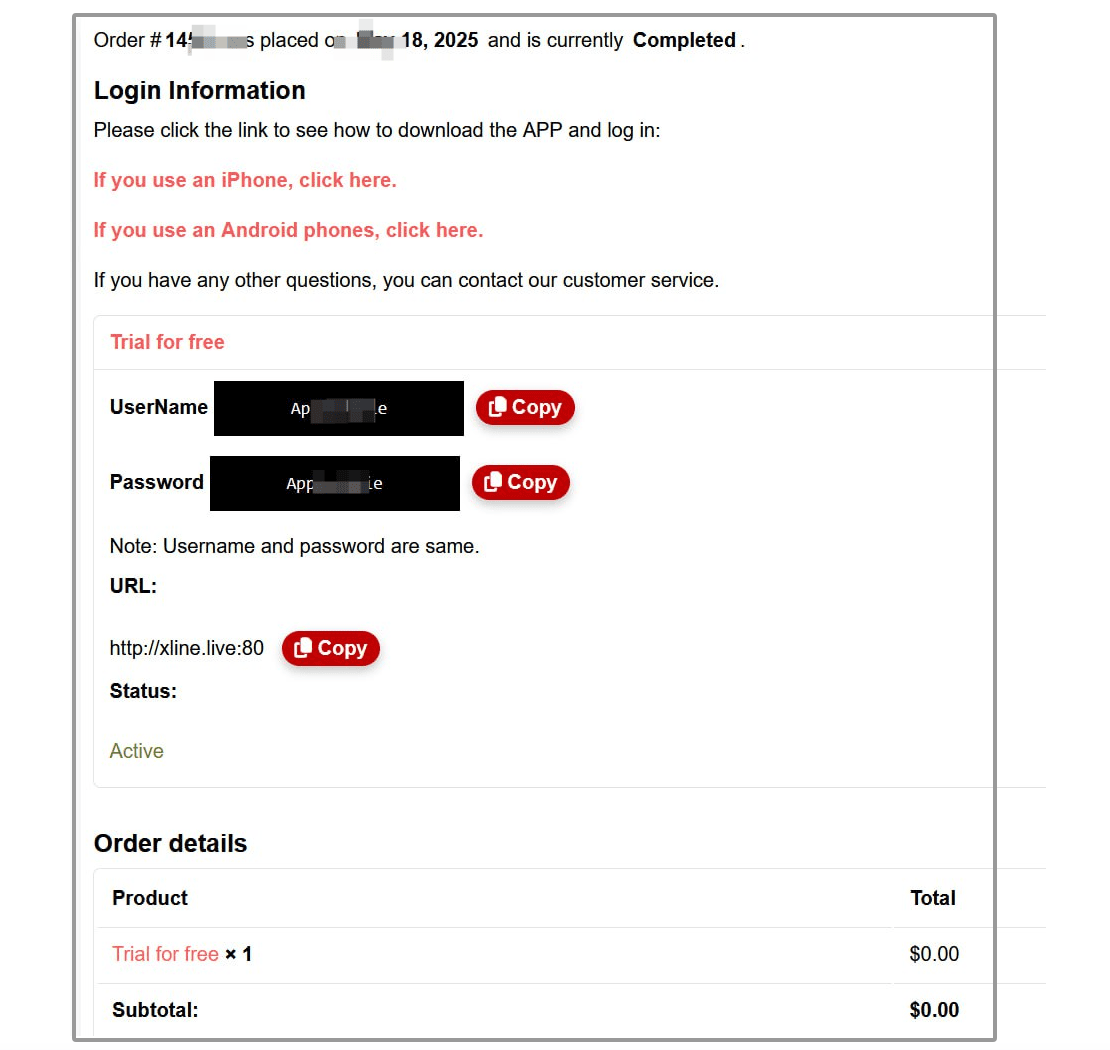
Después del registro, verá el nombre de usuario y contraseña de la cuenta de prueba en su panel (panel de control).

La cuenta de prueba se asigna todos los lunes para los nuevos miembros. Cada nuevo miembro tendrá al menos 24 horas de prueba, con solo una cuenta de prueba.

Necesitas descargar la aplicación (APP) y usar los datos de inicio de sesión anteriores para acceder. Consulta las FAQ para ver qué dispositivo utilizas y descarga el correspondiente.


Detalles de la cuenta de prueba en el panel
¿Cómo puedo extender mi suscripción?

¿Cómo puedo renovar mi suscripción?
Si desea renovar su suscripción o suscribirse después del período de prueba, siga estos pasos:

  1. Seleccione su paquete aquí y proceda al pago.

  2. Nuevo usuario y contraseña serán enviados al correo electrónico registrado / aparecerán en su panel (panel de control).

  3. Sal del APP Use el nuevo nombre de usuario y contraseña para iniciar sesión de nuevo.

3. ¿Qué tipos de pago se aceptan?

En el momento de pagar, verá los métodos de pago disponibles. Generalmente utilizamos los métodos de pago más populares localmente.

4. ¿Por qué mi pago no está siendo aprobado?

Si realizaste un pago con tarjeta y tu cuenta aún no está activa, te pedimos amablemente que verifiques si has iniciado sesión en la cuenta correcta.

Sin embargo, si realizó el pago con tarjeta, esperó el número de días especificado y está seguro de que ha iniciado sesión en la cuenta correcta, pero su suscripción permanece inactiva, por favor envíenos el comprobante de pago junto con una captura de pantalla del menú ‘Mi Cuenta’. Esto agilizará el proceso de resolución y nos ayudará a investigar y resolver el problema con prontitud.

¿Por qué mi suscripción no fue activada después del pago?

Si la aplicación no se activó después del pago, envíe a nuestro equipo de atención al cliente:

- Comprobante de pago / Número de pedido

– Captura de pantalla de tu página de perfil en la aplicación (si la hay)

6. ¿Por qué el nombre de la aplicación descargada es diferente de FamiliTV?

Porque FamiliTV solo proporciona el contenido, por eso necesitamos un reproductor de video de terceros para ejecutar la programación.

La diferencia es la siguiente:

  1. FamiliaTV: proporciona el contenido de los programas y gestiona tus solicitudes de suscripción (usa tu correo electrónico para registrarte).

  2. IPTV Smarters: la aplicación reproductora de vídeo (use el nombre de usuario y contraseña que le enviamos para iniciar sesión en la APLICACIÓN).

*Observación: El correo electrónico que usaste para registrarte es solo para recibir los detalles de acceso. El correo electrónico en sí no se puede usar para iniciar sesión en la APLICACIÓN.

7. Compré más de un plan en la misma cuenta, ¿qué pasará?

Si ya tienes un plan activo y recargas nuevamente en la misma cuenta, no te preocupes, ¡no perderás tus días válidos! Se agregarán al nuevo plan y tu fecha de vencimiento se extenderá en consecuencia.

8. ¿Cómo puedo reembolsar/cancelar mi suscripción?

Tenemos una política de reembolso de 7 días. Puede solicitar el reembolso dentro de los 7 días posteriores a su suscripción.

INSTALAR LA APLICACIÓN

En esta sección, aprenderás cómo instalar y configurar FamiliTV en los siguientes dispositivos: iPhone, celulares Android, TV Boxes, Smart TVs, PC con Windows, Mac y mucho más.

¿Cómo instalar en el iPhone?

Cómo instalar no iPhone?

Recomendamos usar la aplicación ‘IPTV Smarters Lite’, que es gratuita y fácil de usar, para acceder a nuestro contenido.
Para el portugués de Brasil, la mejor opción es:
¿Puedes buscar directamente por “IPTV Smarters Lite”en la App Store (de Apple) y descargarlo.
Haz clic aquí para ir a la App Store y descargar.
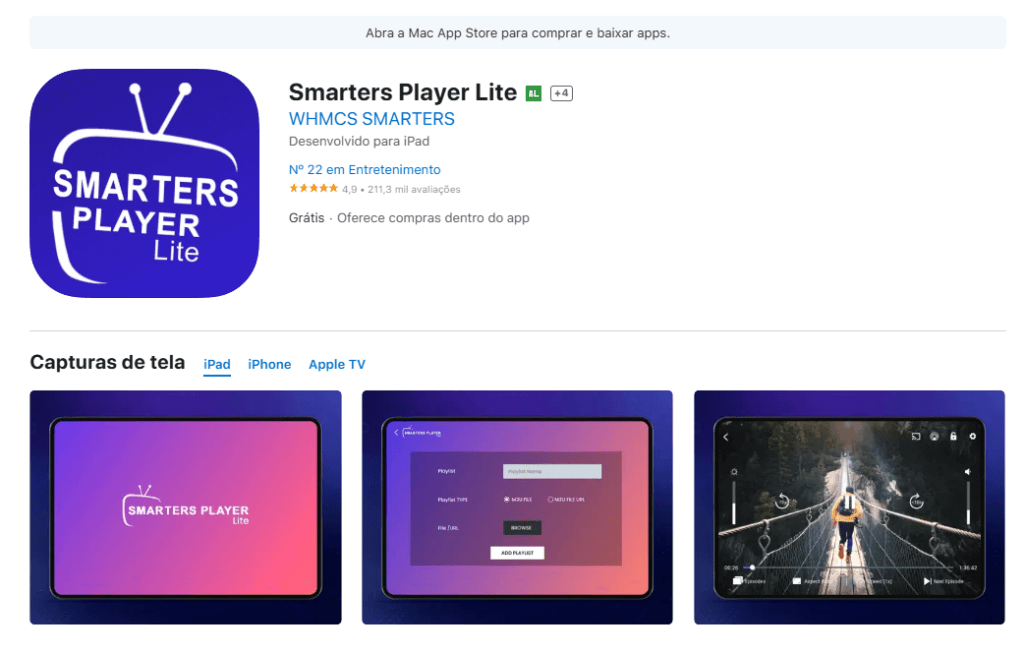
Por favor, mire el video a continuación para entender cómo instalarlo:

Después de la instalación, por favor, inserte el nombre de usuario, a contraseña y el URL para iniciar su prueba.

Puedes obtener tu código de prueba aquí.

Comience su suscripción de pago aquí.

2. Cómo instalar en el celular Android?

Cómo instalar no teléfono Android?

1. Introduce tu número de WhatsApp y tu dirección de correo electrónico para recibir un código de prueba gratuito.
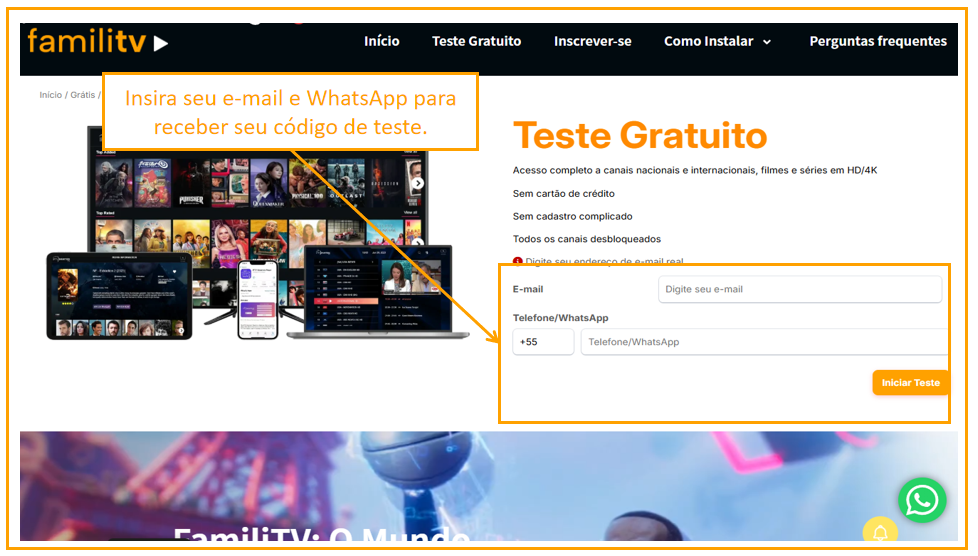
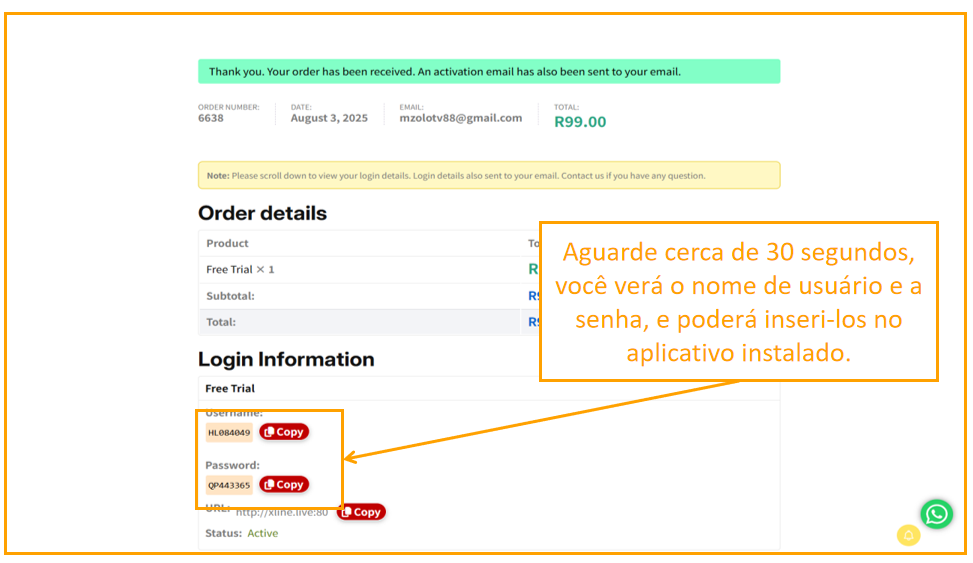
2. Espera 10 segundos para ver el nombre de usuario y la contraseña de prueba.
3. Haz clic para descargar el APK.
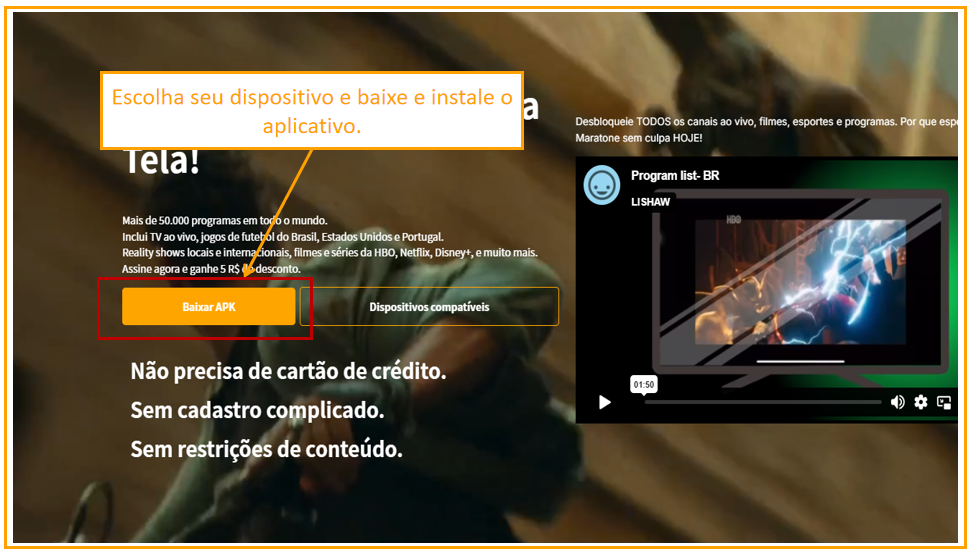
4. Haz clic en “Permitir” para instalar la aplicación.
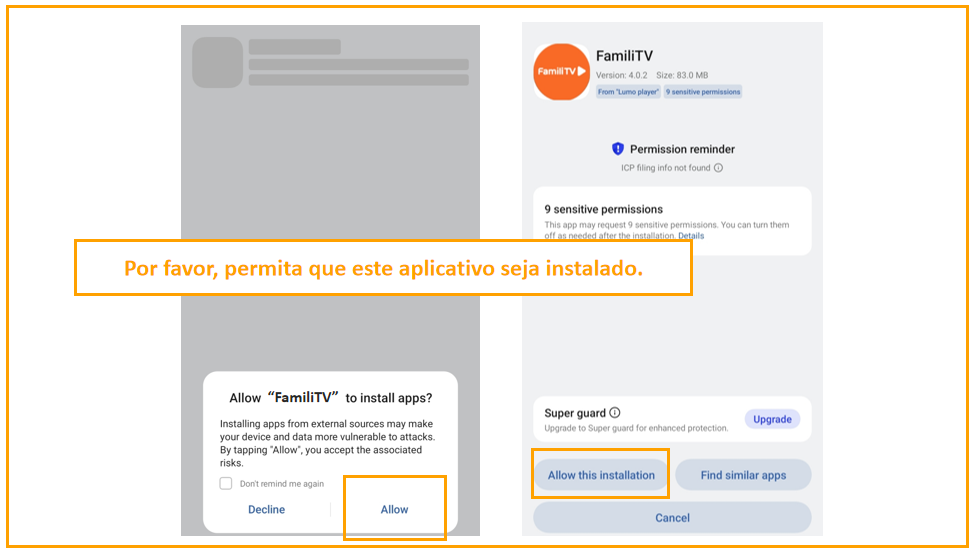
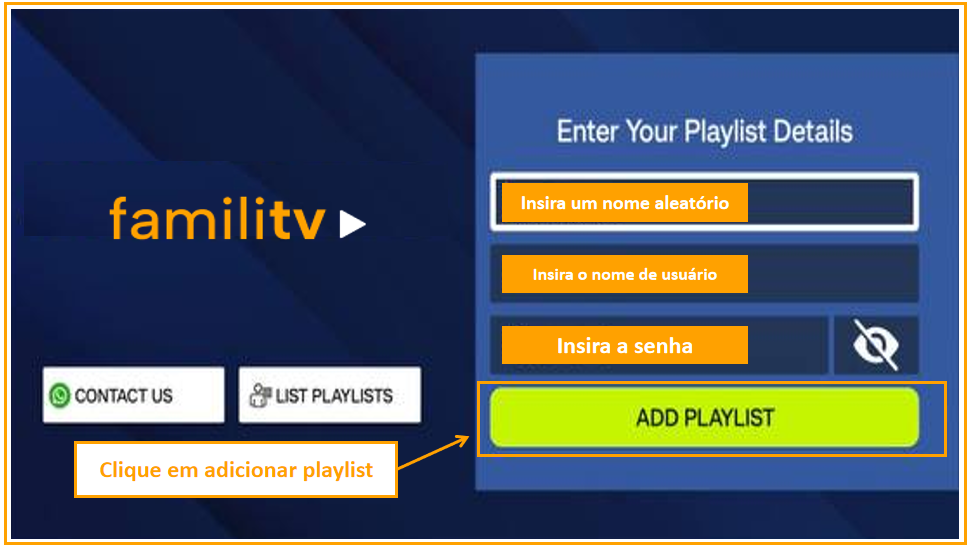
5. Introduce el nombre de usuario y la contraseña que has recibido en la aplicación
6. Una vez que hayas entrado en la aplicación, tendrás que hacer clic en “Actualizar contenido”
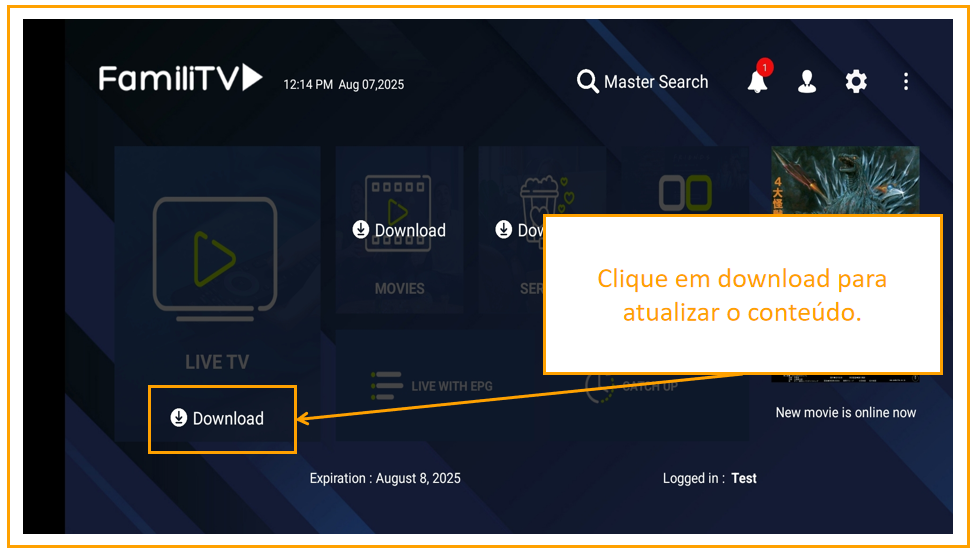
7. Ahora ya puedes empezar a ver los programas
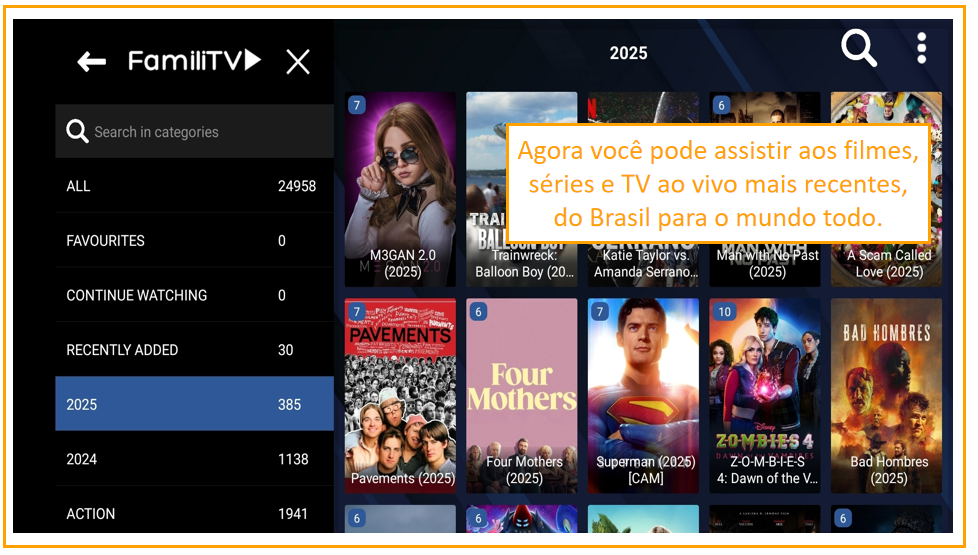
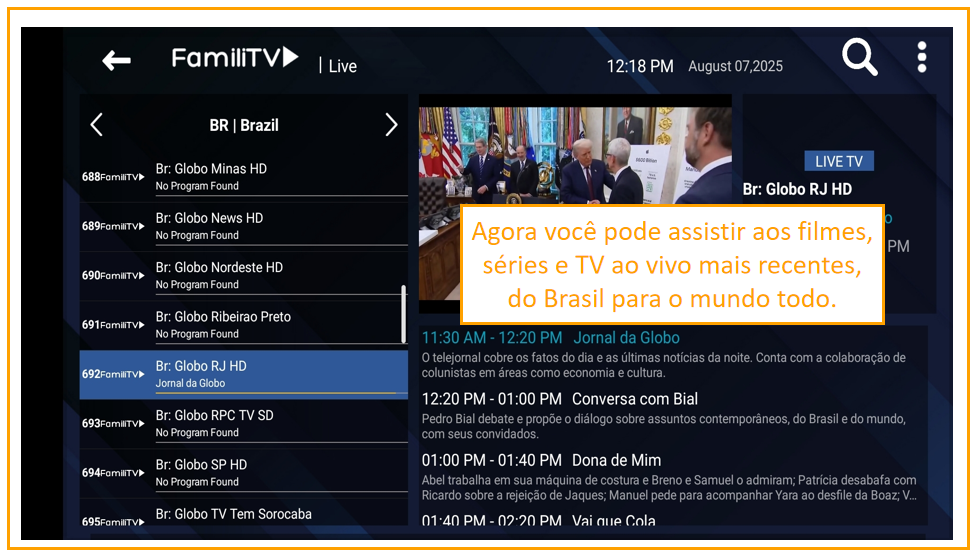
 
  1. Descarga el APK de nuestra aplicación para tu móvil haciendo clic en el botón de abajo.
  2. Durante la instalación, permite que tu celular instale aplicaciones desconocidas.
  3. Después de la instalación, solicita la prueba gratuita, toma tu nombre de usuario y contraseña, e insértalos en la aplicación.


⇨ Descargar el APK aquí ⇦

 
3. Cómo instalar en Android TV Box, TV Stick, Smart TV?

¿Cómo se instala en un Android TV Box, un TV Stick o un Smart TV (Xiaomi, MX, Samsung, LG, TCL, Hisense y otros)?

Para verlo en tu Android TV Box o Smart TV (Xiaomi, Samsung, Amazon, Roku, TCL, etc.), primero tendrás que habilitar el “modo de desarrollador”, ya que algunos dispositivos no permiten la instalación de aplicaciones desconocidas (por ejemplo, el Fire TV Stick):


    1. Ve a Configuración → haz clic en ‘Mi xx TV’ (o un menú similar en otras marcas de TV).
    2. Toca en ‘Acerca de’ → toca el nombre de tu dispositivo 7 veces.
    3. Ahora ‘el modo de desarrollador está activado’.
    4. Abre el navegador (a veces llamado ‘Internet’) y escribe ‘FamiliTV.com’ para descargar nuestra aplicación; a continuación, instálala.
    5. O bien, también puedes descargar el APK en tu móvil y enviarlo a tu smart TV. Mira el vídeo tutorial que aparece a continuación.
    6. Reclama y obtén tu nombre de usuario y contraseña para la prueba gratuita e ingrésalos en la aplicación, luego disfruta tu prueba gratuita.

⇨ Descargar el APK aquí ⇦

Cómo enviar un archivo APK desde tu móvil a Android TV

Para instalar en Android TV (con FireTV Stick como ejemplo)


4. ¿Cómo se instala en un PC con Windows y en un Mac?

¿Cómo se instala en un PC con Windows y en un Mac?

Somos un proveedor de contenido de IPTV. Para acceder a nuestro contenido, primero necesita una aplicación de reproductor de IPTV de terceros (siempre que pueda instalar la APLICACIÓN, se podrá acceder a nuestro contenido) y luego iniciar sesión con nuestras credenciales. Recomendamos usar la aplicación ‘IPTV Smarters’, que es gratuito y fácil de usar.

Por favor, mira el video a continuación para entender cómo instalar IPTV Smarters Pro en tu PC:

Observación: Puedes descargar en la Microsoft Store o directamente aquí.

Después de la instalación, para obtener las credenciales de inicio de sesión, inicie la prueba directamente aquí. Verá los detalles de acceso en el panel de su sitio web/en su correo electrónico y entonces podrá acceder a nuestro contenido.

Observación: Cualquier servicio de pago o anuncio dentro de aplicaciones de terceros no está afiliado a nosotros. También puede visitar su sitio web aquí.

5. Cómo instalar en la Apple TV Box?

¿Cómo instalar en la caja de Apple TV?

Somos un proveedor de contenido de IPTV. Para acceder a nuestro contenido, primero necesita una aplicación de terceros compatible con IPTV (siempre que pueda instalar la APLICACIÓN, se podrá acceder a nuestro contenido), luego inicie sesión con nuestras credenciales. Recomendamos utilizar la aplicación ‘IPTV Smarters’, que es gratuita y fácil de usar.

Mira el video a continuación para entender cómo instalar IPTV Smarters Pro en tu Apple TV:

Después de la instalación, para obtener las credenciales de inicio de sesión, inicie la prueba directamente aquí. Verá los detalles de acceso en el panel de su sitio web/en su correo electrónico y entonces podrá acceder a nuestro contenido.

Observación: Cualquier servicio de pago o anuncio dentro de aplicaciones de terceros no está afiliado a nosotros. También puede visitar su sitio web aquí.

6. Cómo instalar en Chromecast?

Cómo instalar en Chromecast

Somos un proveedor de contenido de IPTV. Para acceder a nuestro contenido, primero necesita una aplicación de reproductor de IPTV de terceros (siempre que pueda instalar la APLICACIÓN, se podrá acceder a nuestro contenido), luego inicie sesión con sus credenciales. Recomendamos usar la aplicación ‘IPTV Smarters’, que es gratuita y fácil de usar.

Por favor, mire el video a continuación para comprender cómo instalar IPTV Smarters Pro en su Chromecast:

Después de la instalación, para obtener las credenciales de inicio de sesión, inicie la prueba directamente aquí. Verás los detalles de acceso en el panel de tu sitio web/en tu correo electrónico y entonces podrás acceder a nuestro contenido.

Observación: Cualquier servicio de pago o anuncio dentro de aplicaciones de terceros no está afiliado a nosotros. También puede visitar su sitio web aquí.

Customer Support
